Arquivar publicação no Instagram: 3 passos e como repor
Resposta rápida
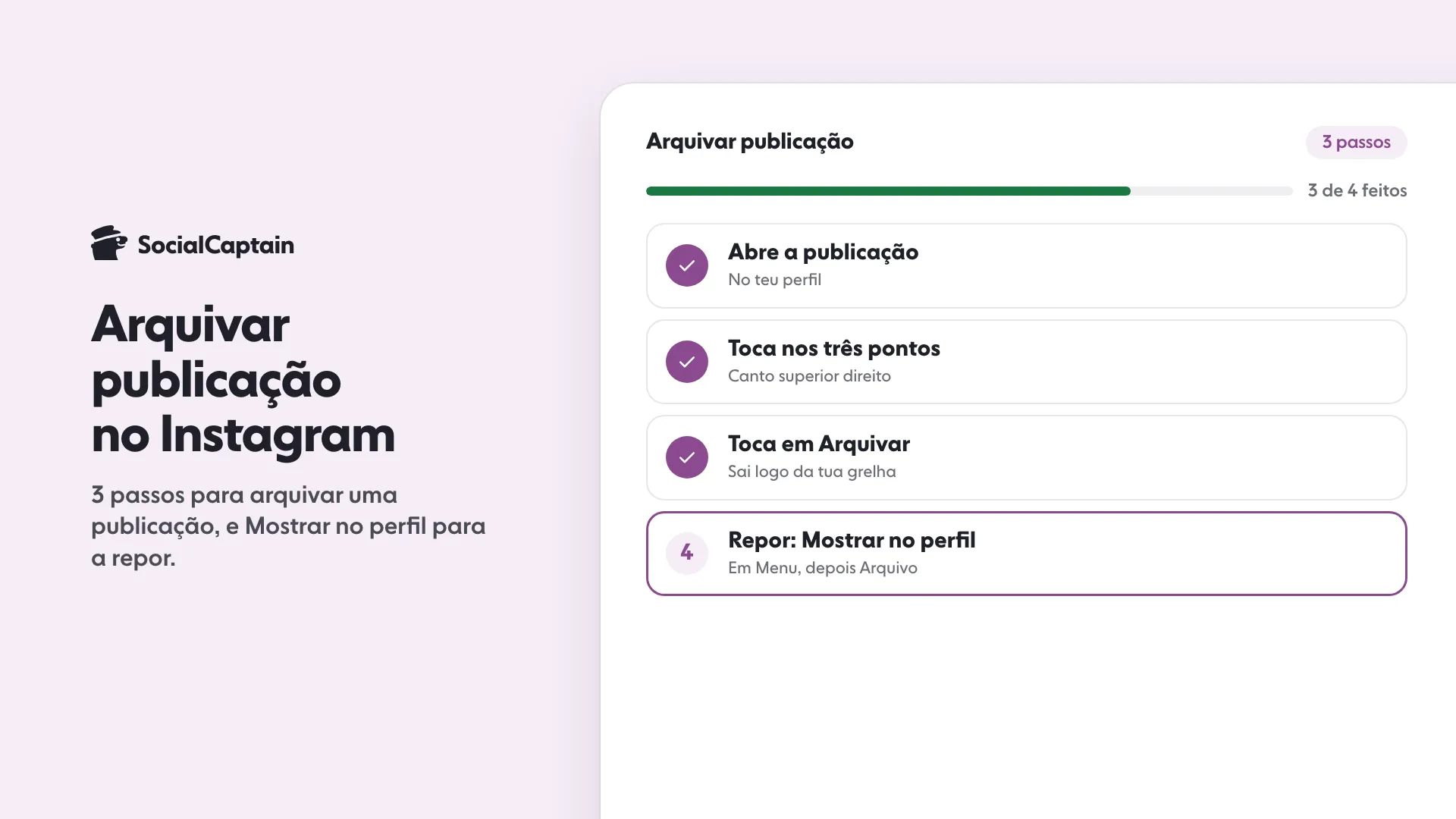
Arquivar uma publicação do Instagram em 3 passos: abre, toca nos três pontos, toca em Arquivar. Repõe com Mostrar no perfil e compara com apagar.
Nesta página8 secções
Para arquivar uma publicação do Instagram, abre-a no teu perfil, toca nos três pontos e toca em Arquivar. A publicação sai logo da tua grelha pública e passa para um arquivo privado que só tu podes ver, mantendo os gostos e os comentários. Este guia dá os 3 passos, onde encontrar o Arquivo de publicações, como repor uma publicação com Mostrar no perfil e como o arquivo difere de apagar.
Como arquivas uma publicação do Instagram em 3 passos?
Os passos são os mesmos no iPhone e no Android:
- Abre a publicação. Vai ao teu perfil e toca na publicação que queres esconder.
- Toca nos três pontos. Ficam no canto superior direito da publicação.
- Toca em Arquivar. A publicação desaparece logo da grelha do teu perfil.
Ninguém é avisado. Nenhuma notificação vai para os teus seguidores, e a publicação não é apagada. As etiquetas dos menus mudam entre versões da app, por isso, se não vires a opção, atualiza a app e volta a ver o menu dos três pontos.
Para arquivar várias publicações de uma vez, algumas versões da app deixam-te usar A tua atividade, depois Fotografias e vídeos, depois Publicações, depois Selecionar, e tocar em Arquivar em baixo. Nem todas as versões têm a opção em massa.
O que faz o arquivo aos gostos e comentários?
Arquivar é um interruptor de visibilidade, não uma eliminação. Os guias que o testaram concordam sobre o que fica e o que muda:
- Os gostos e comentários são mantidos com a publicação e voltam a aparecer quando a repões.
- A legenda, as hashtags, as etiquetas e a localização ficam como estavam.
- Os outros não conseguem ver a publicação, incluindo as pessoas que etiquetaste.
- Quem já a guardou ou fez captura de ecrã fica com a sua cópia.
Como a publicação sai da grelha, confirma depois como a grelha fica. A pré-visualização da grelha do Instagram gratuita mostra como um perfil fica com e sem uma publicação.
Onde encontras as publicações arquivadas?
Abre o teu perfil, toca no menu (três linhas) e toca em Arquivo. Uma lista no topo alterna entre tipos de arquivo, por isso escolhe Arquivo de publicações para ver as publicações arquivadas. O Instagram às vezes muda este controlo de sítio, por isso, se não o vires, procura também em A tua atividade.
As histórias funcionam à parte. Se Guardar história no arquivo estiver ativado em Definições, depois Arquivo e transferências, as tuas histórias são guardadas no Arquivo de histórias depois de expirarem. Caso contrário, uma história desaparece ao fim de 24 horas, a não ser que a juntes a um Destaque.
Como desarquivas uma publicação do Instagram?
- Vai ao teu perfil, toca no menu e toca em Arquivo.
- Muda para o Arquivo de publicações e abre a publicação.
- Toca nos três pontos e depois em Mostrar no perfil.
A publicação volta ao seu lugar original na grelha, com base na data da primeira publicação, e não ao topo como publicação nova. Em algumas versões, o texto pode ser Desarquivar. Os seguidores não recebem notificação, e os gostos e comentários voltam com ela.
Qual é a diferença entre arquivar e apagar?
| Arquivar | Apagar | |
|---|---|---|
| Visível para os outros | Não | Não |
| Podes recuperá-la | Sim, sem limite de tempo | Sim, durante 30 dias |
| Gostos e comentários | Mantidos | Mantidos só se repuseres a tempo |
| Depois do prazo | Fica arquivada até agires | Removida de forma permanente |
O Instagram diz que o conteúdo que apagas passa para Eliminados recentemente e é removido de vez 30 dias depois, ou até 24 horas depois no caso das histórias que não estão no teu Arquivo de histórias. Encontras os Eliminados recentemente nas tuas definições, ao lado do arquivo, e podes repor ou apagar de forma permanente cada item aí.
A regra simples é arquivar quando podes querer a publicação de volta e apagar só quando tiveres a certeza. Esconder comentários é uma terceira opção que não faz nenhuma das duas coisas: muda quem vê a discussão e deixa a publicação pública.
Quando deves arquivar uma publicação?
Arquivar serve para publicações que estão bem mas já não encaixam. Casos comuns:
- Uma promoção ou um evento antigo que já acabou.
- Uma publicação que já não combina com o teu perfil depois de uma mudança de tema, estilo ou nome.
- Uma publicação sazonal que planeias trazer de volta para o ano.
- Uma grelha que estás a arrumar antes de partilhares o teu perfil com uma marca ou um público novo.
Confere primeiro os teus números. Uma publicação com muitos guardados ou partilhas pode ainda estar a trazer pessoas novas ao teu perfil, e Estatísticas do Instagram: 9 métricas e como as ler mostra como ver isso antes de a esconderes.
Arquivar é o mesmo que esconder os seguidores ou o perfil?
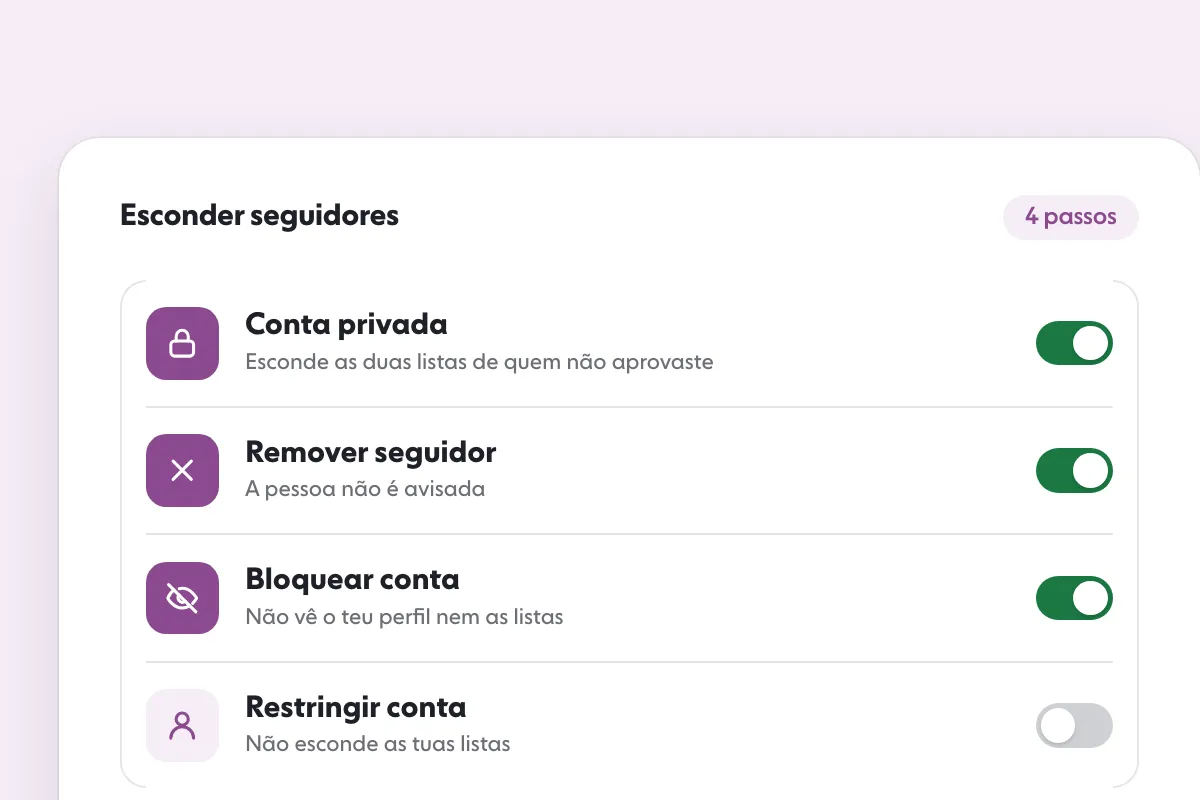
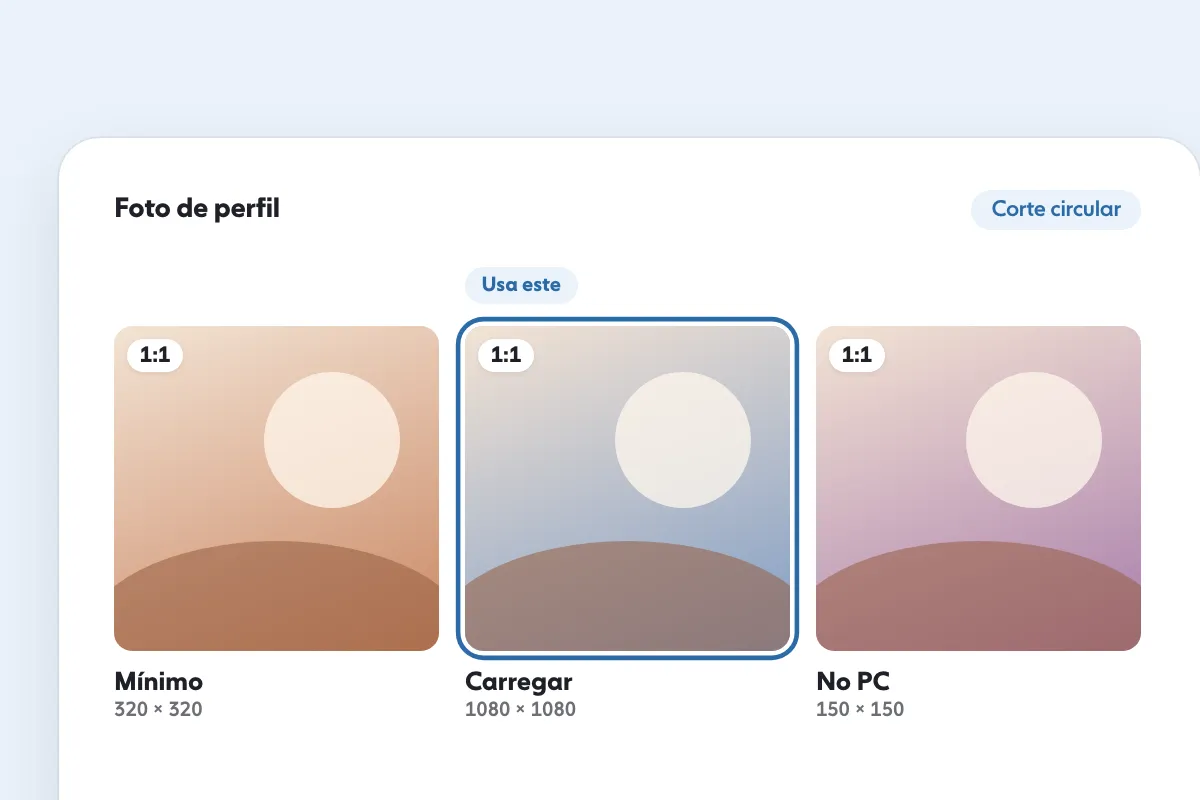
Não. Arquivar esconde uma publicação. Se queres controlar quem pode ver as tuas listas de seguidores, Esconder seguidores no Instagram em 4 passos trata das opções. Se queres uma primeira impressão mais limpa, revê também a fotografia e a bio: Tamanho da foto de perfil do Instagram: 1080 x 1080 px trata da fotografia, e Explorar do Instagram: como funciona e 6 formas de aparecer explica como as publicações chegam a pessoas que ainda não te seguem.
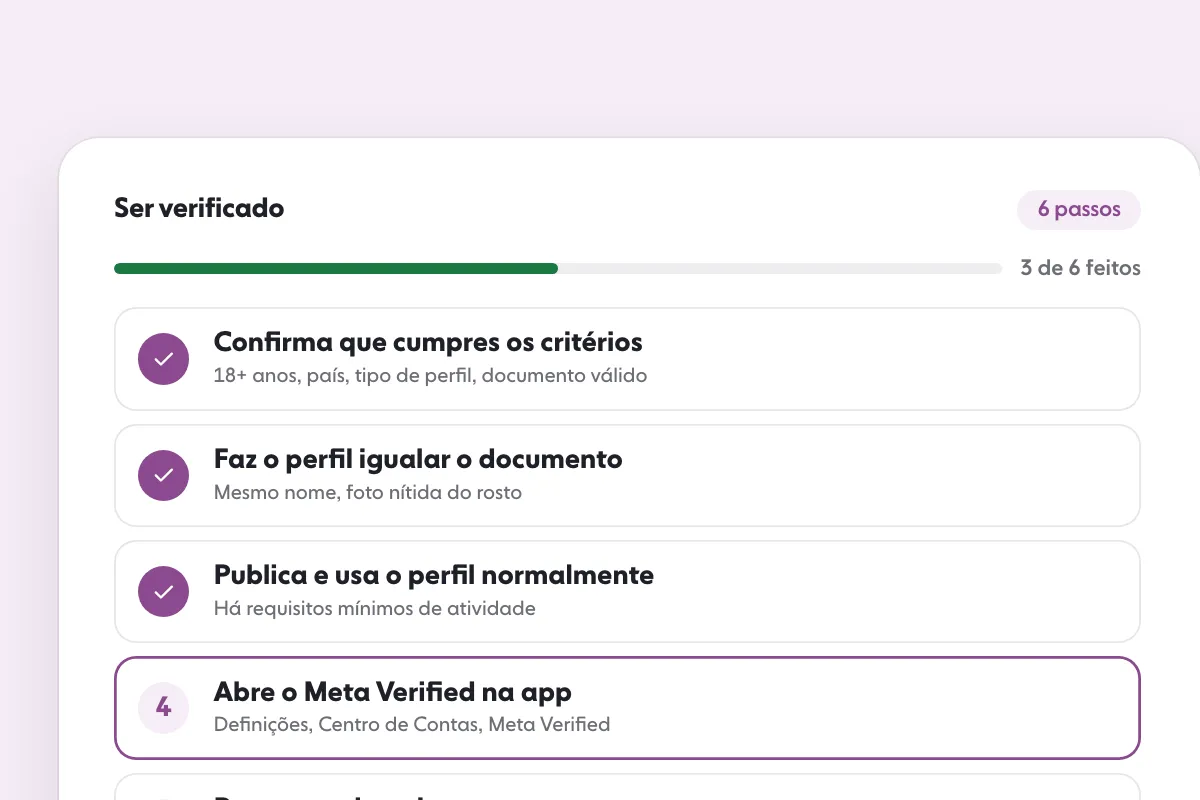
Para o resto do essencial da tua conta, começa por Como ser verificado no Instagram: 6 passos e requisitos. E se estás a arrumar um perfil antes de uma ofensiva para ganhar seguidores novos, os planos da SocialCaptain acrescentam pessoas reais ajustadas ao teu nicho, para que encontrem uma grelha que mostra o teu melhor trabalho.
FAQ
Como arquivas uma publicação no Instagram?
Abre a publicação no teu perfil, toca nos três pontos no canto superior direito e toca em Arquivar. A publicação sai logo da grelha do teu perfil e passa para o teu arquivo privado.
Como desarquivas uma publicação do Instagram?
Vai ao teu perfil, toca no menu, toca em Arquivo e muda para o Arquivo de publicações. Abre a publicação, toca nos três pontos e toca em Mostrar no perfil. Volta ao seu lugar original.
Arquivar uma publicação apaga os gostos e comentários?
Não. Os gostos e comentários ficam com a publicação arquivada e reaparecem quando a repões. Apagar é diferente, porque a publicação passa para Eliminados recentemente e é removida de vez ao fim de 30 dias.
Os seguidores são notificados quando arquivas uma publicação?
Não é enviada nenhuma notificação quando arquivas uma publicação, nem quando a repões. A publicação sai ou volta à tua grelha sem mais.
Qual é a diferença entre arquivar e apagar uma publicação do Instagram?
Uma publicação arquivada fica escondida de toda a gente menos de ti e mantém-se até agires. Uma publicação apagada passa para Eliminados recentemente, onde a podes repor durante 30 dias, e depois é removida de forma permanente.
Guias relacionados
Contas e verificação
Esconder seguidores no Instagram em 4 passos
Contas e verificação
Como ser verificado no Instagram: 6 passos e requisitos
Formatos e tamanhos
Tamanho da foto de perfil do Instagram: 1080 x 1080 px
Escrito por Clara Ivens
Editora de crescimento no Instagram
A Clara Ivens escreve no blogue da SocialCaptain sobre crescimento no Instagram: seguidores, Reels, hashtags, bios, legendas e como funciona o alcance. Cada guia segue as páginas de ajuda e os anúncios do próprio Instagram e termina com a lista das fontes.
Todos os artigos de Clara Ivens


