Instagram post archiveren: 3 stappen en terugzetten
Kort antwoord
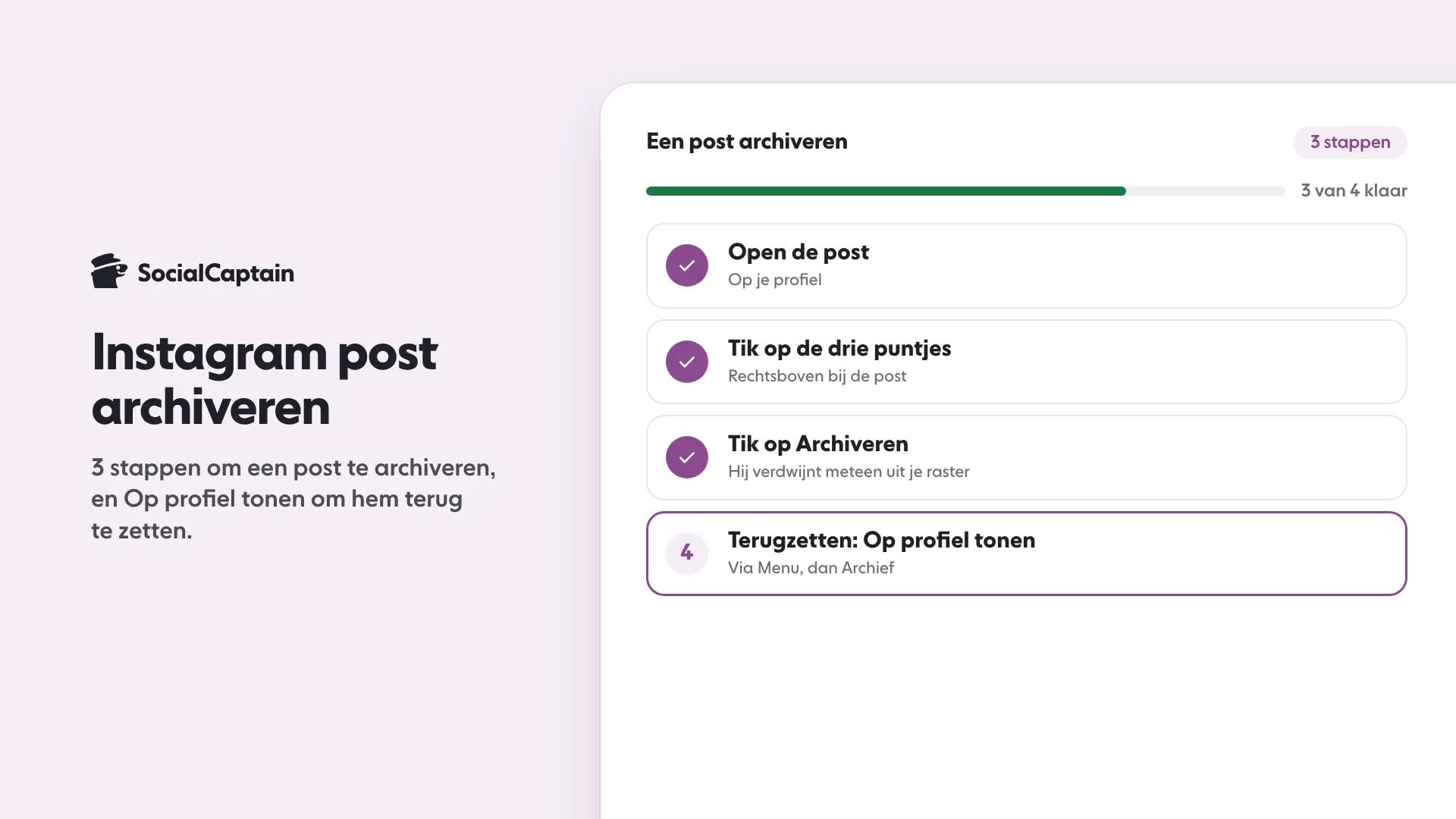
Instagram post archiveren in 3 stappen: open, tik op de drie puntjes, tik op Archiveren. Zet terug met Op profiel tonen en vergelijk het met verwijderen.
Op deze pagina8 secties
Om een Instagram-post te archiveren open je hem op je profiel, tik je op de drie puntjes en tik je op Archiveren. De post verdwijnt meteen uit je openbare raster en gaat naar een privéarchief dat alleen jij kunt zien, met behoud van likes en reacties. Deze gids geeft de 3 stappen, waar je het postarchief vindt, hoe je een post terugzet met Op profiel tonen en hoe archiveren verschilt van verwijderen.
Hoe archiveer je een Instagram-post in 3 stappen?
De stappen zijn hetzelfde op iPhone en Android:
- Open de post. Ga naar je profiel en tik op de post die je wilt verbergen.
- Tik op de drie puntjes. Ze staan rechtsboven bij de post.
- Tik op Archiveren. De post verdwijnt meteen uit je profielraster.
Niemand krijgt het te horen. Er gaat geen melding naar je volgers, en de post wordt niet verwijderd. Menulabels verschuiven tussen appversies, dus zie je de optie niet, werk de app dan bij en check het driepuntsmenu opnieuw.
Om meerdere posts tegelijk te archiveren, kun je in sommige appversies Je activiteit gebruiken, dan Foto’s en video’s, dan Posts, dan Selecteren, en onderaan op Archiveren tikken. Niet elke versie heeft een bulkoptie.
Wat doet archiveren met likes en reacties?
Archiveren is een zichtbaarheidsschakelaar, geen verwijdering. Gidsen die het testten, zijn het eens over wat blijft en wat verandert:
- Likes en reacties blijven bewaard bij de post en verschijnen weer als je hem terugzet.
- Het bijschrift, de hashtags, tags en locatie blijven zoals ze waren.
- Anderen kunnen de post niet zien, ook de mensen die je hebt getagd.
- Wie hem al had opgeslagen of er een screenshot van maakte, houdt zijn kopie.
Omdat de post uit je raster verdwijnt, check je hoe het raster er daarna uitziet. De gratis Instagram-rastervoorbeeldtool laat zien hoe een profiel eruitziet met en zonder een post.
Waar vind je gearchiveerde posts?
Open je profiel, tik op het menu (drie streepjes) en tik op Archief. Een keuzelijst bovenaan wisselt tussen archieftypen, dus kies Postarchief om gearchiveerde posts te zien. Instagram verplaatst dit element soms, dus zie je het niet, kijk dan ook onder Je activiteit.
Stories werken apart. Staat Story opslaan in archief aan onder Instellingen, dan Archiveren en downloaden, dan worden je stories na het verlopen opgeslagen in het Storyarchief. Anders is een story na 24 uur weg, tenzij je hem aan een Highlight toevoegt.
Hoe haal je een Instagram-post uit het archief?
- Ga naar je profiel, tik op het menu en tik op Archief.
- Schakel over naar Postarchief en open de post.
- Tik op de drie puntjes en dan op Op profiel tonen.
De post komt terug op zijn oorspronkelijke plek in je raster, op basis van zijn eerste publicatiedatum, en niet bovenaan als nieuwe post. In sommige versies staat er Uit archief halen. Volgers krijgen geen melding, en de likes en reacties komen met hem terug.
Wat is het verschil tussen archiveren en verwijderen?
| Archiveren | Verwijderen | |
|---|---|---|
| Zichtbaar voor anderen | Nee | Nee |
| Kun je hem terugkrijgen | Ja, zonder tijdslimiet | Ja, gedurende 30 dagen |
| Likes en reacties | Bewaard | Alleen bewaard als je op tijd terugzet |
| Na de termijn | Blijft gearchiveerd tot je iets doet | Definitief gewist |
Instagram zegt dat content die je verwijdert naar Recent verwijderd gaat en 30 dagen later definitief wordt gewist, of tot 24 uur later bij stories die niet in je Storyarchief staan. Recent verwijderd vind je in je instellingen, naast je archief, en daar kun je elk item terugzetten of definitief verwijderen.
De simpele regel is archiveren als je de post misschien terug wilt en alleen verwijderen als je het zeker weet. Reacties verbergen is een derde optie die geen van beide doet: het verandert wie de discussie ziet en laat de post openbaar.
Wanneer moet je een post archiveren?
Archiveren past bij posts die prima zijn maar niet meer passen. Veelvoorkomende gevallen:
- Een oude actie of een evenement dat voorbij is.
- Een post die niet meer bij je profiel past na een verandering van onderwerp, stijl of naam.
- Een seizoenspost die je volgend jaar terug wilt brengen.
- Een raster dat je opruimt voordat je je profiel deelt met een merk of een nieuw publiek.
Check eerst je cijfers. Een post met veel opslagen of shares kan nog steeds nieuwe mensen naar je profiel brengen, en Instagram Insights: 9 statistieken en wat ze betekenen laat zien hoe je dat ziet voordat je hem verbergt.
Is archiveren hetzelfde als je volgers of je profiel verbergen?
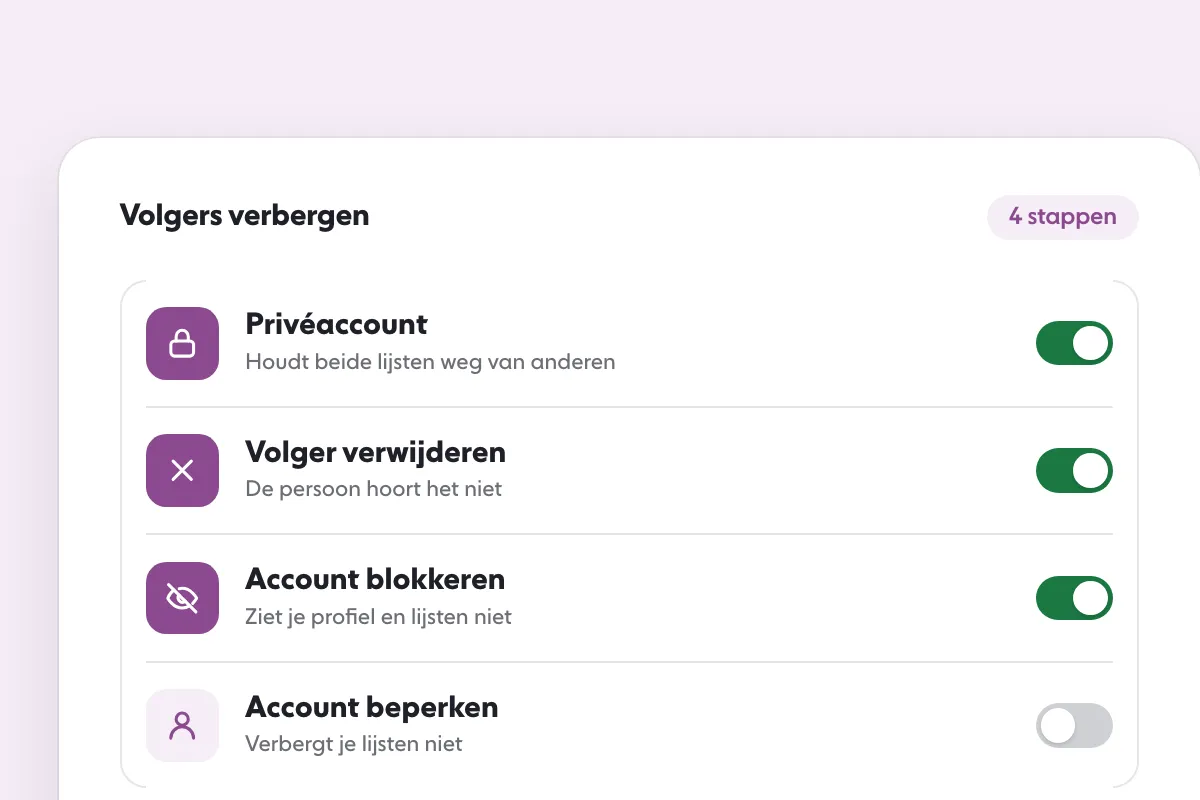
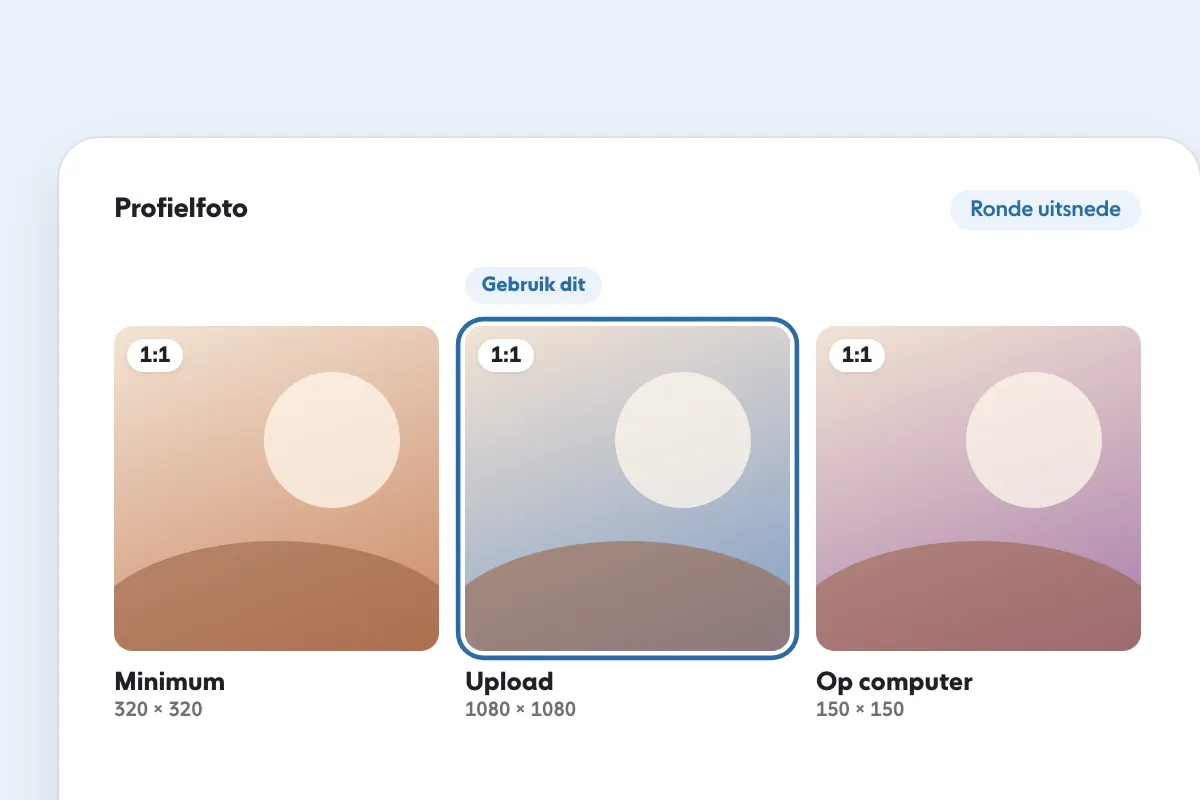
Nee. Archiveren verbergt één post. Wil je bepalen wie je volgerslijsten kan zien, dan behandelt Instagram volgers verbergen in 4 stappen de opties. Wil je een nettere eerste indruk, bekijk dan ook je foto en bio: Instagram profielfoto formaat: 1080 x 1080, ronde uitsnede behandelt de foto, en Instagram Explore: werking en 6 manieren om te verschijnen legt uit hoe posts mensen bereiken die je nog niet volgen.
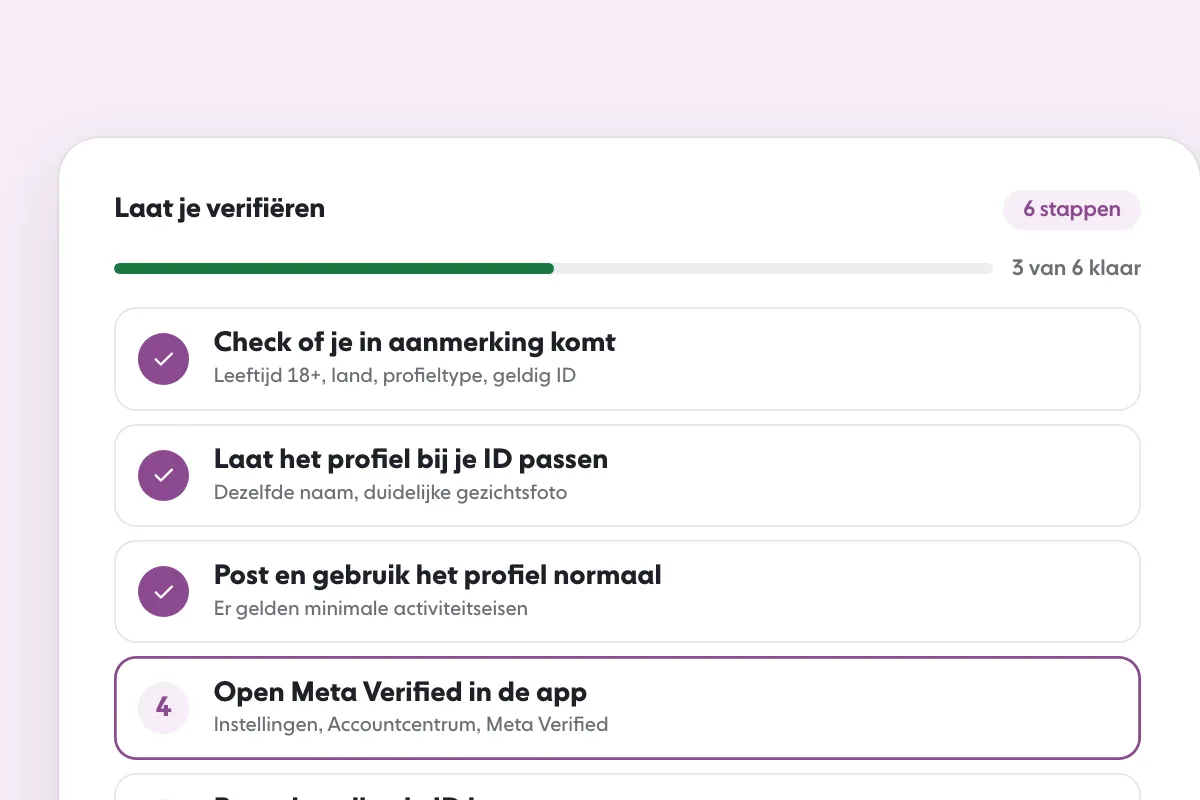
Voor de rest van de basis van je account begin je met Blauw vinkje Instagram krijgen: 6 stappen en eisen. En als je een profiel opruimt voor een push voor nieuwe volgers, voegen de abonnementen van SocialCaptain echte mensen toe die bij je niche passen, zodat ze een raster vinden dat je beste werk laat zien.
FAQ
Hoe archiveer je een post op Instagram?
Open de post op je profiel, tik rechtsboven op de drie puntjes en tik op Archiveren. De post verdwijnt meteen uit je profielraster en gaat naar je privéarchief.
Hoe haal je een Instagram-post uit het archief?
Ga naar je profiel, tik op het menu, tik op Archief en schakel over naar Postarchief. Open de post, tik op de drie puntjes en tik op Op profiel tonen. Hij komt terug op zijn oorspronkelijke plek.
Verwijdert archiveren de likes en reacties van een post?
Nee. De likes en reacties blijven bij de gearchiveerde post en verschijnen weer als je hem terugzet. Verwijderen is anders, want dan gaat een post naar Recent verwijderd en wordt hij na 30 dagen definitief gewist.
Krijgen volgers een melding als je een post archiveert?
Er wordt geen melding gestuurd als je een post archiveert, en ook niet als je hem terugzet. De post verdwijnt of komt gewoon terug in je raster.
Wat is het verschil tussen archiveren en verwijderen van een Instagram-post?
Een gearchiveerde post is voor iedereen behalve jou verborgen en blijft staan tot je iets doet. Een verwijderde post gaat naar Recent verwijderd, waar je hem 30 dagen kunt terugzetten, en wordt daarna definitief gewist.
Gerelateerde gidsen
Accounts en verificatie
Instagram volgers verbergen in 4 stappen
Accounts en verificatie
Blauw vinkje Instagram krijgen: 6 stappen en eisen
Formaten en afmetingen
Instagram profielfoto formaat: 1080 x 1080, ronde uitsnede
Geschreven door Clara Ivens
Redacteur Instagram-groei
Clara Ivens schrijft op de SocialCaptain-blog over Instagram-groei: volgers, Reels, hashtags, bio's, bijschriften en hoe bereik werkt. Elke gids volgt de eigen helppagina's en aankondigingen van Instagram en noemt onderaan de bronnen.
Alle artikelen van Clara Ivens


